来,先看亮点。
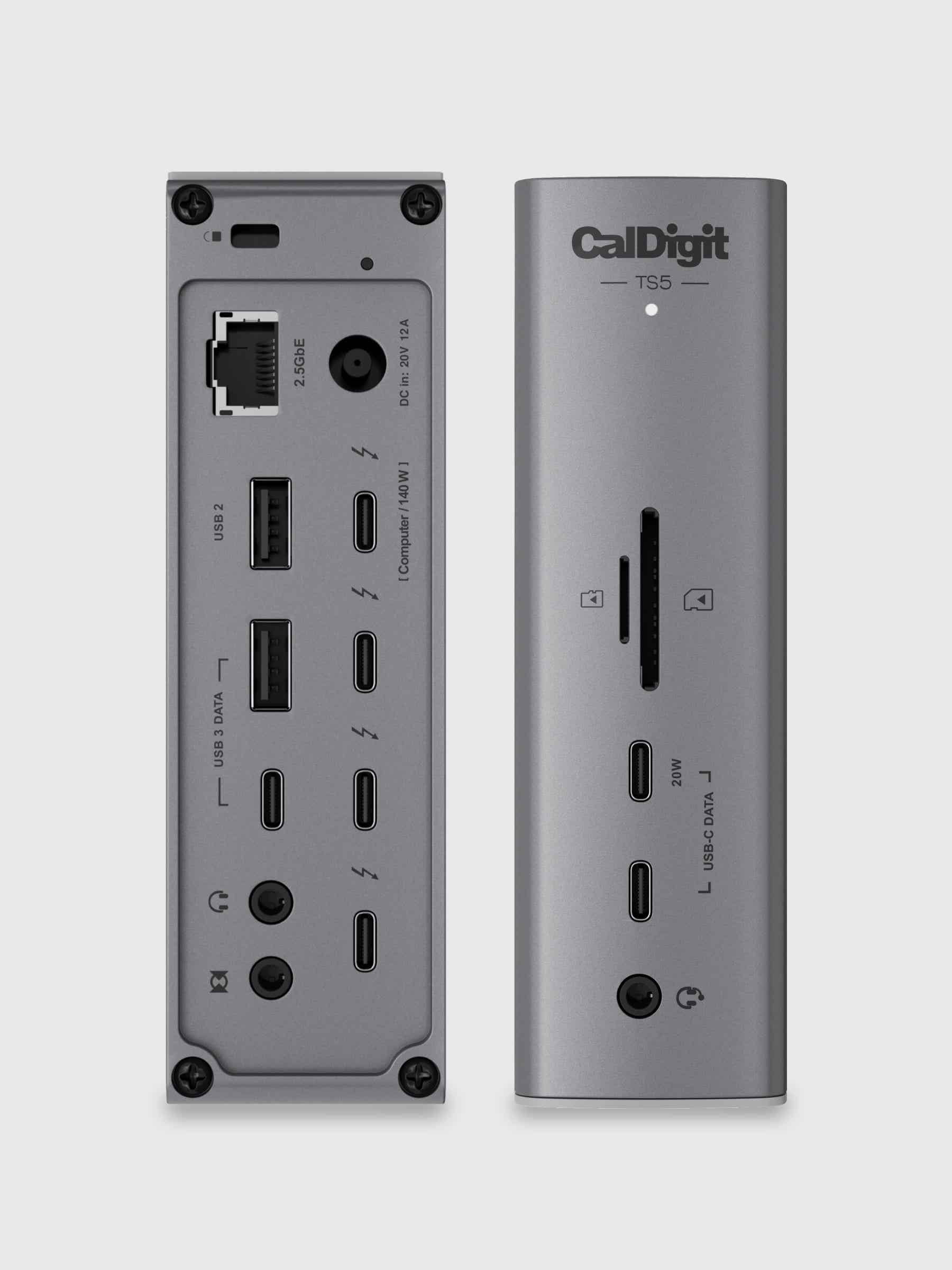
15 个接口的硬实力
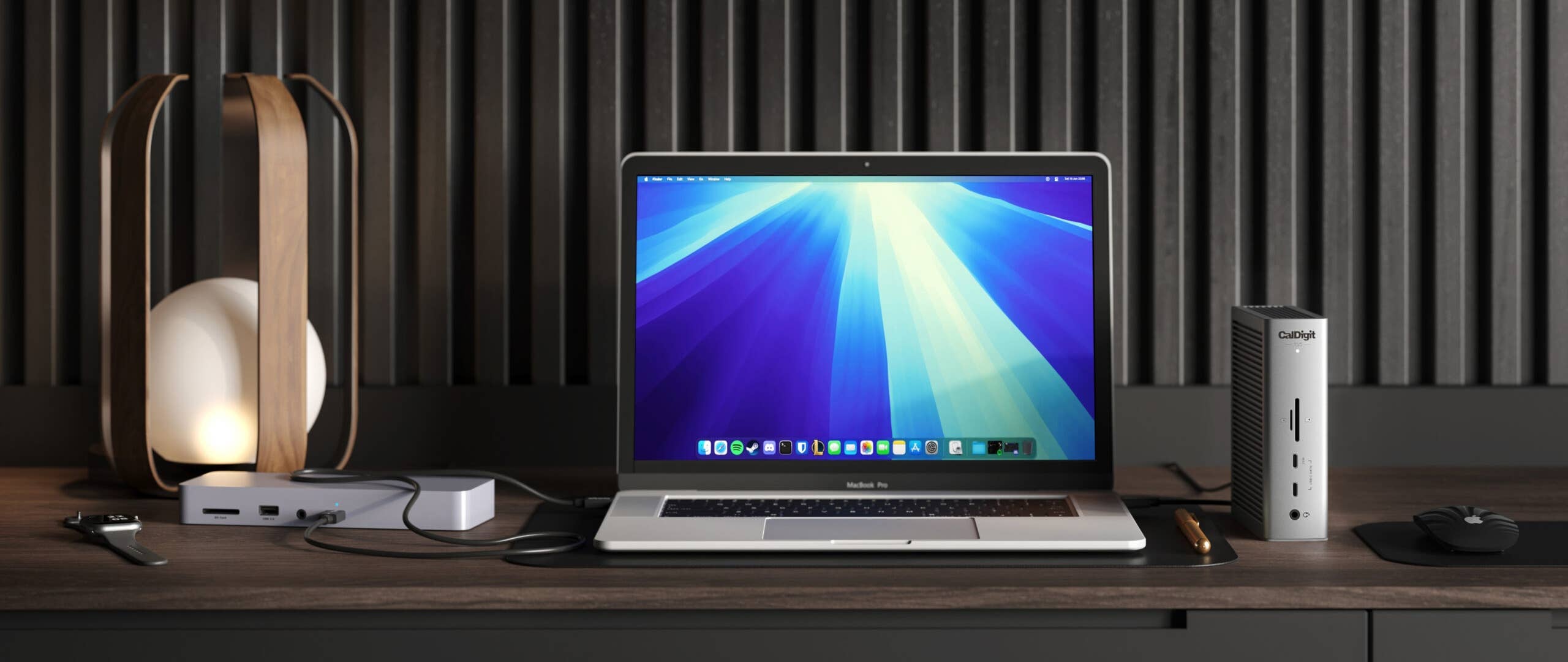
TS5 延续了 TS4 的各项优点,还拥有 15 个接口,为你提供不容小觑的拓展性。
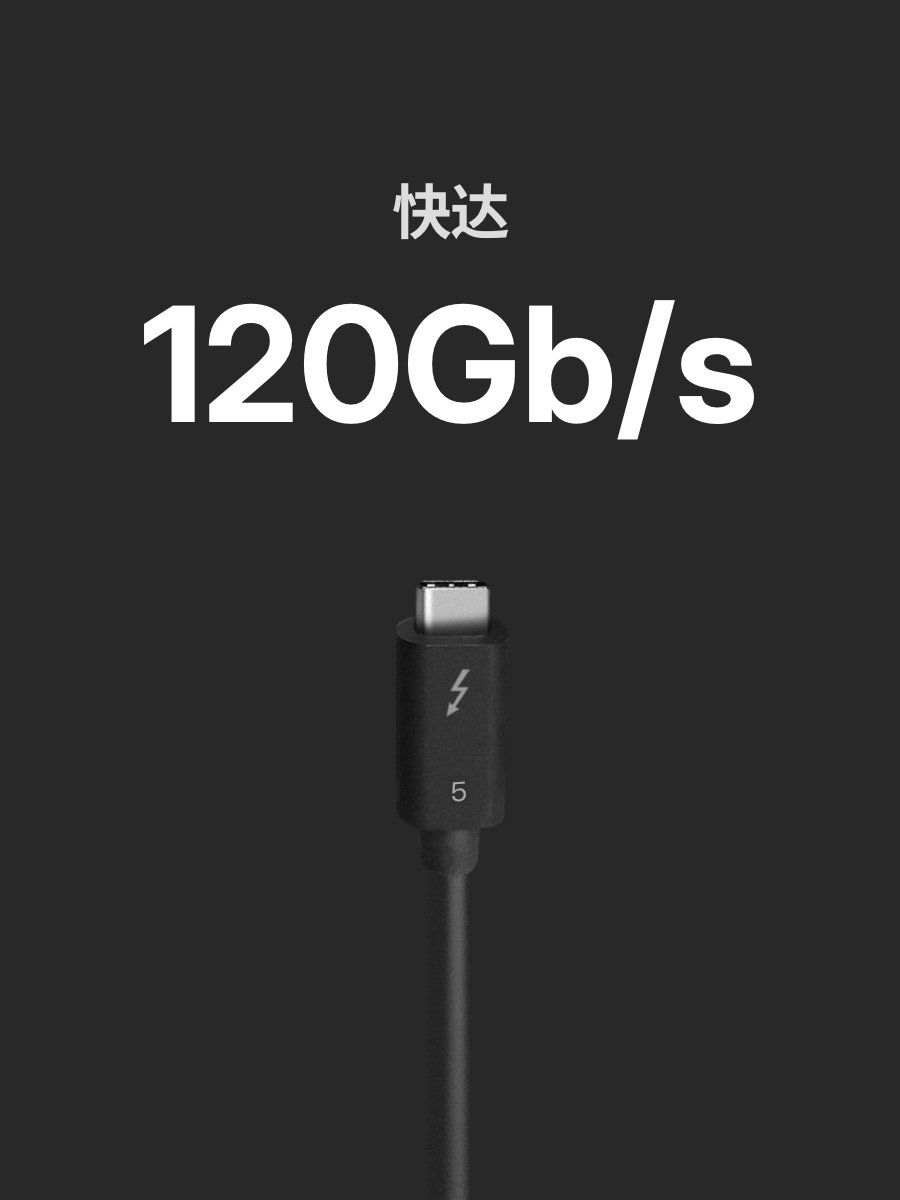
雷电 5 赋能
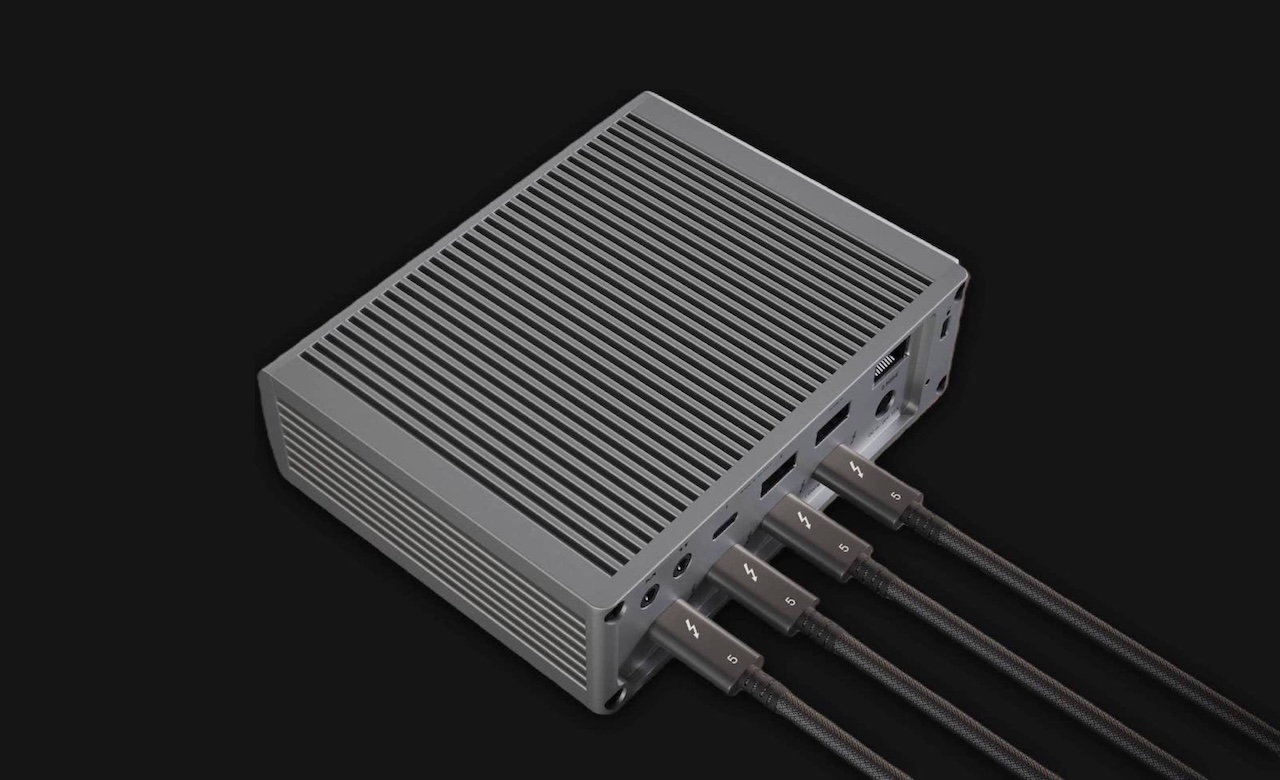
TS5 采用了雷电 5 协议,下行速度可达 120Gb/s,一根线畅联桌面各类外设,无惧掉速和断联。
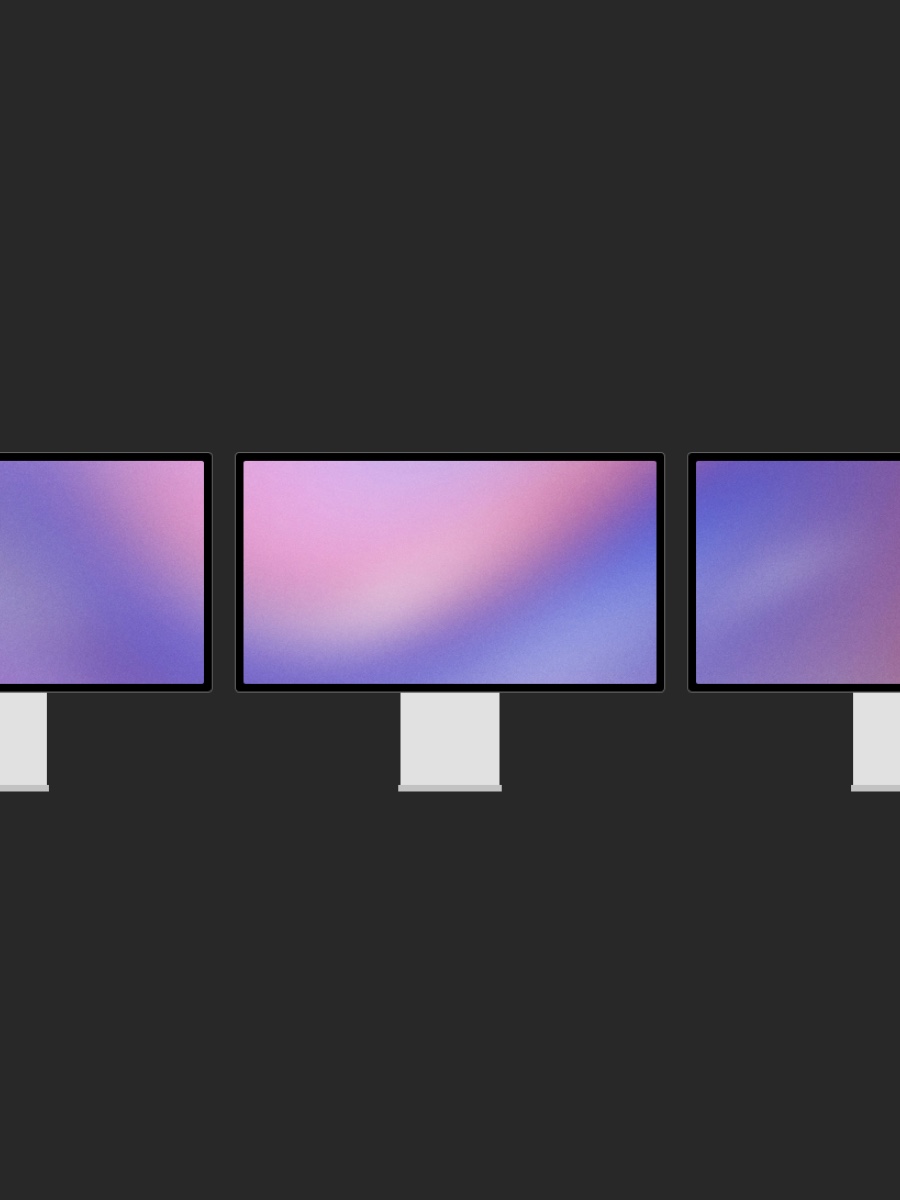
三屏同台,视觉无界
得益于雷电 5 的高带宽,TS5 可支持同时连接 3 台显示器,释放你满溢的创造力。
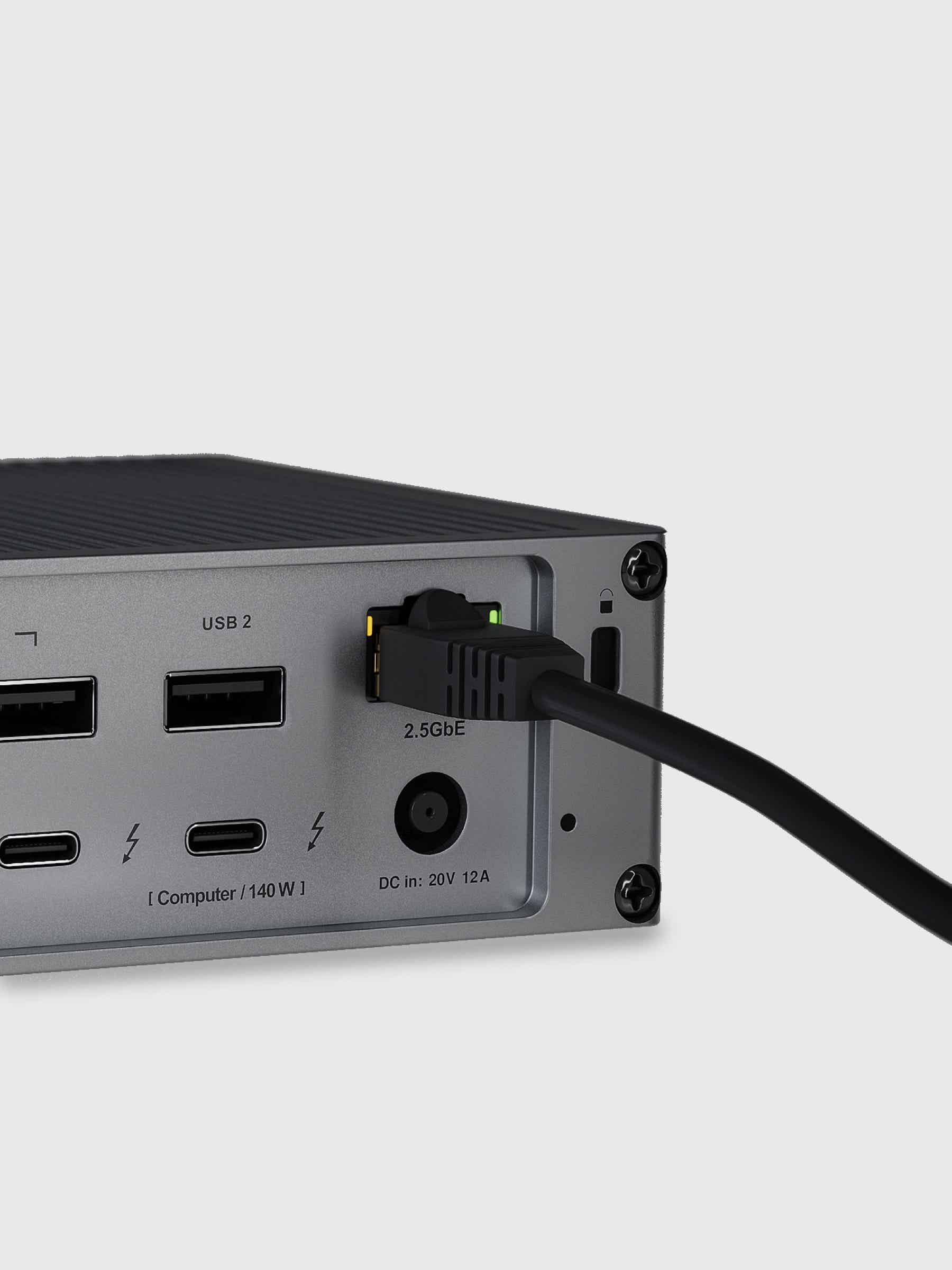
2.5G 以太网接口
TS5 同样搭载了广受好评的 2.5G 以太网接口,无论上网冲浪还是本地局域网访问,都丝滑畅快。
高能电源不停歇
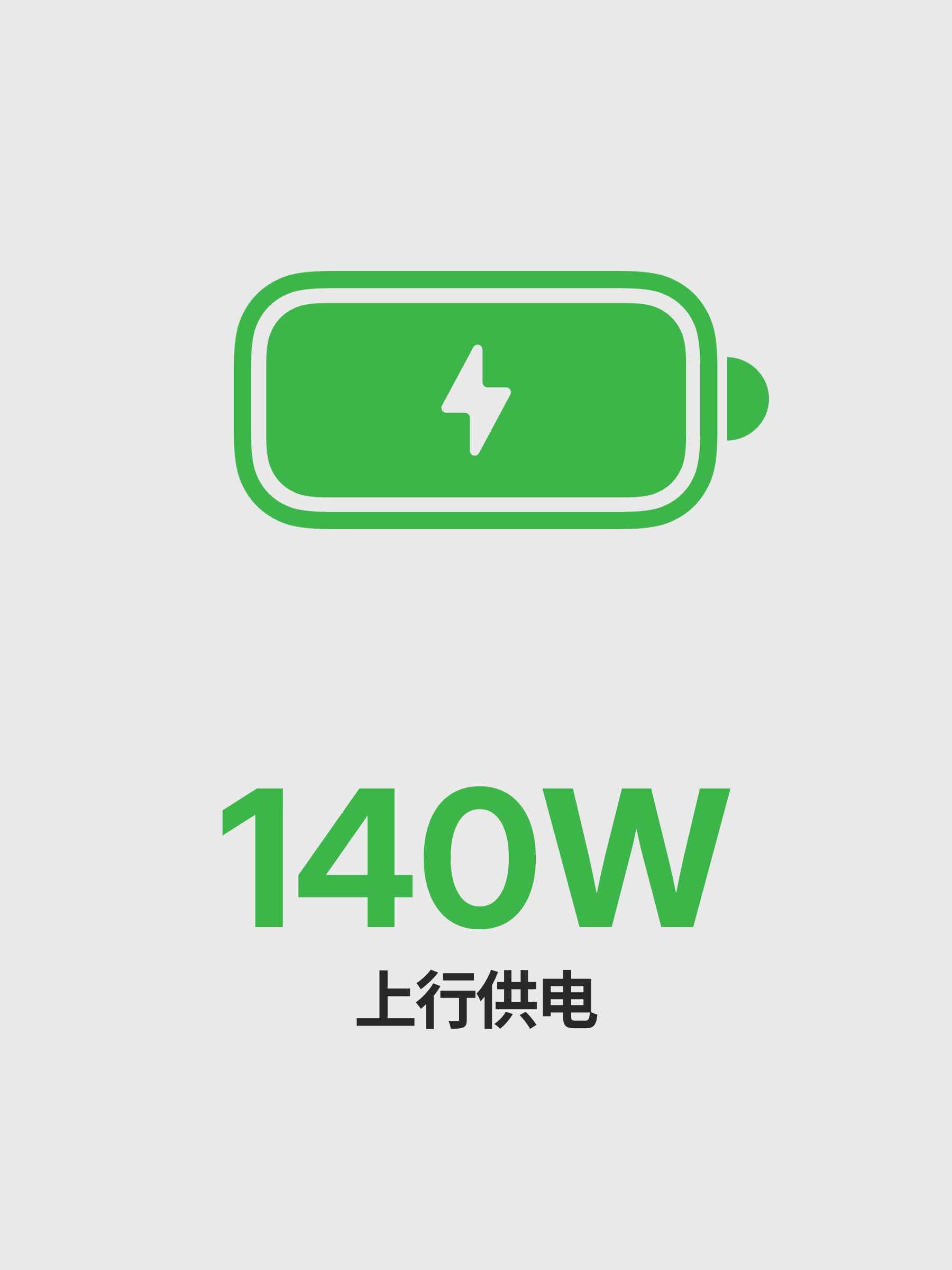
全新设计的电源系统,能为你的上行设备持续且满额提供 140W 的电力同时,还能给其它设备稳定供电。
一线畅联新创意
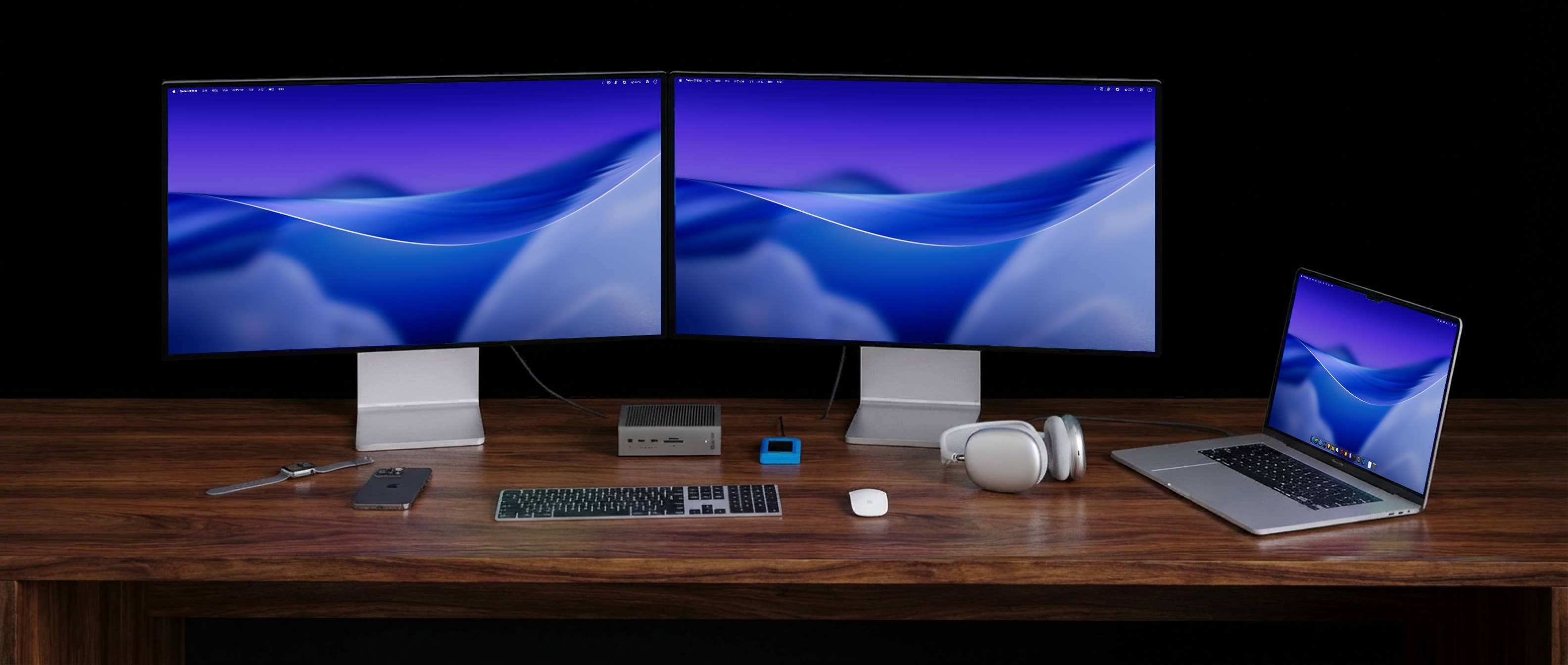
拥有 15 个强劲接口的 TS5 崭新登场,随时准备为你打造梦幻桌面。有了 TS5,只需要一根雷电 5 线缆,就能驱动多台显示器,并同时连接各类高速外设。从此,你的创作空间便能井然有序。
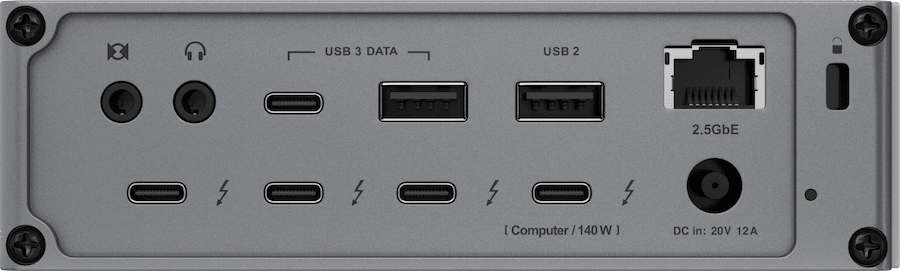
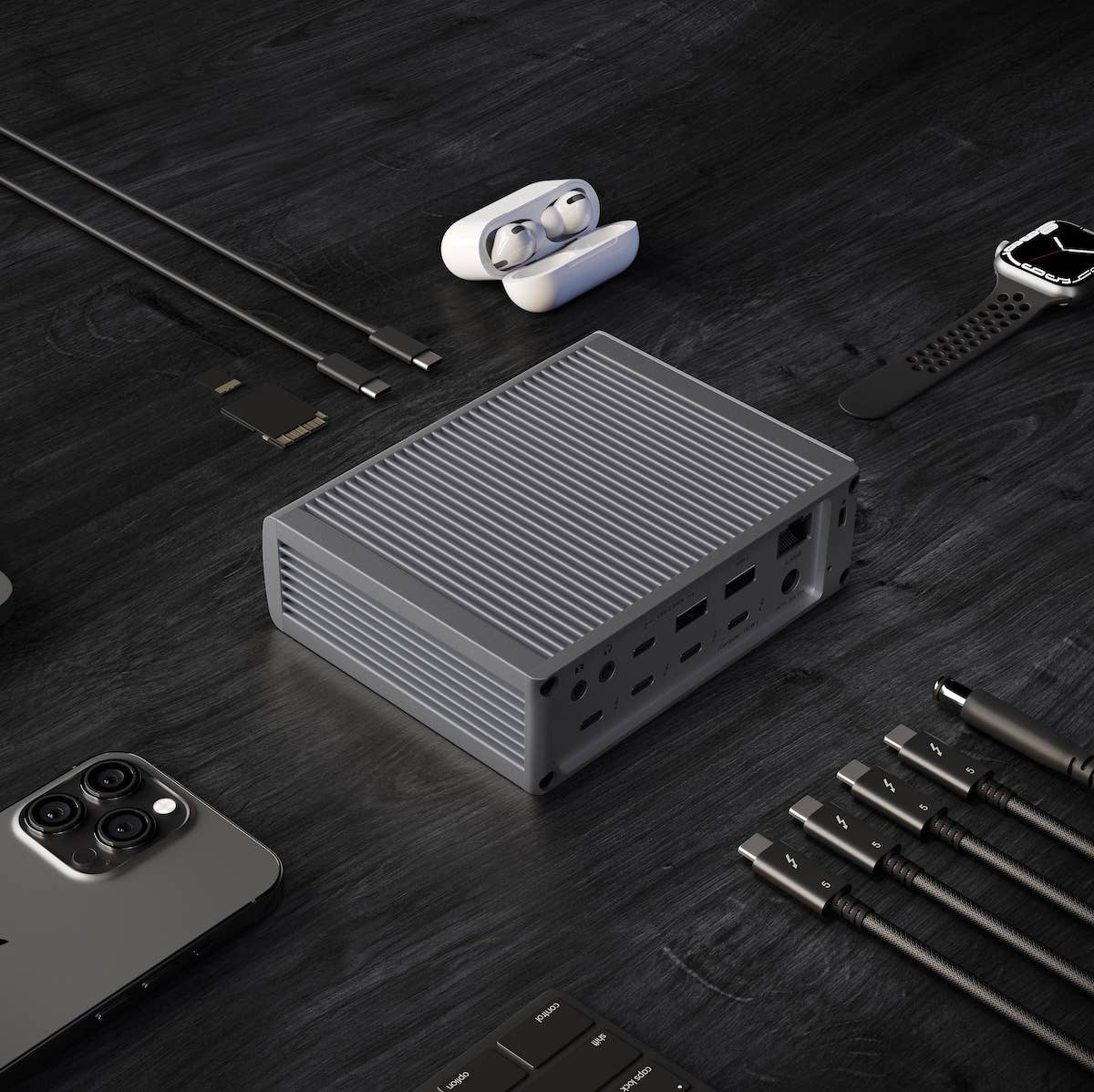
后侧接口
- 一个雷电 5 上行接口
- 三个雷电 5 下行接口
- 一个 USB-C (10Gb/s) 接口
- 一个 USB-A (10Gb/s) 接口
- 一个 USB-A (USB 2) 接口
- 一个 2.5Gb 以太接网口
- 一个 3.5 毫米音频输出接口
- 一个 3.5 毫米音频输入接口
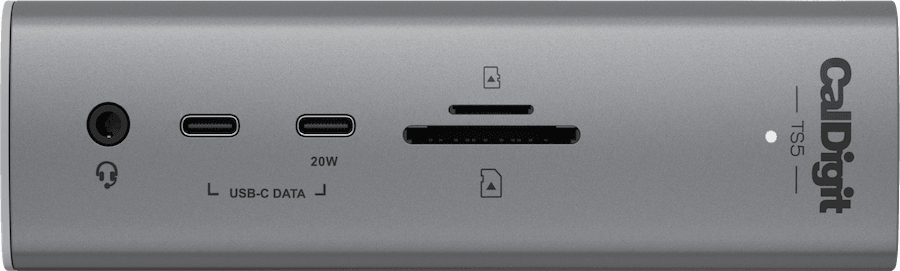
前侧接口
- 两个 USB-C (10Gb/s) 接口
- 一个 3.5 毫米音频输入 / 输出接口
- 一个 UHS-II SD 读卡器
- 一个 UHS-II MicroSD 读卡器
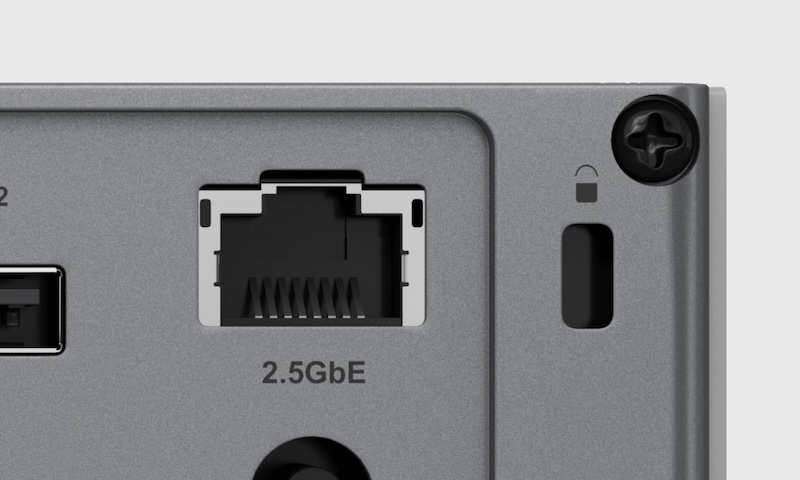
TS5 配备了一个 2.5Gb 以太网接口,相比传统的千兆网口快 2.5 倍。因此,不管你连接外网还是本地访问,都更加迅速。
TS5 搭载的 USB2 速率 USB-A 接口十分适合连接鼠标、键盘和打印机等外设。它既不会占用高速的 10Gb/s 接口,又能避免信号干扰。
为了满足移动设备的快速充电需求,TS5 前面板提供了一个支持 20W 的 USB-C 接口。它是 iPhone 和 iPad 的好搭档,能够在快充同时与电脑建立稳定的数据连接。
从专业相机或拍摄设备导出数据时,读卡器必不可少。TS5 搭载了 UHS-II 速度的 SD 卡和 MicroSD 读卡器各一个,让你能快速从存储卡里导出文件,快一步开始创作。
雷电 5,创造不限速
雷电 5(ThunderBolt™ 5)协议赋予了 TS5 高达 80Gb/s 的双向传输带宽,扛得住你连接的各种高速设备。甚至,它还能在特定条件下将传输带宽加速到 120Gb/s,是前代雷电 4 协议的 3 倍。有了如此高速的传输,你尽管可以放心在创意的世界里狂飙。
PCIe 大提速。
雷电 5 可提供的 PCIe 带宽是雷电 4 的两倍,高达 64Gb/s,相当于 PCIe Gen 4,在连接 eGPU、PCIe 设备时,获得更加优异的性能。

疾速读取。
支持雷电 5 协议的外部存储设备可获得高达 6,200MB/s 的读取速度,高于雷电 4 协议三倍,更远远高于普通 USB 协议拓展坞。

向下兼容。
TS5 不仅与电脑兼容,还可以和雷电 / USB 4 及普通 USB-C 接口的手机或平板电脑一起使用。TS5 会根据连接主机的协议进行自适应。
带宽增强模式。
当带宽需求量大的显示器连接到 TS5 时,雷电 5 协议就会进入带宽增强模式, 将下行速度提升至 120Gb/s,以驱动海量像素。 即使这样,TS5 的其它下行设备也能保持 40Gb/s 的带宽, 与上一代雷电 4 一致。
带宽增强
AI 开发好搭档。
TS5 配备 3 个雷电 5 下行端口,为你的 AI 应用开发与本地部署提供高带宽、低延迟的数据通道。你可以用它们连接多个 eGPU 设备,提升本地 AI 推理、模型训练与各种高强度计算任务的效率。
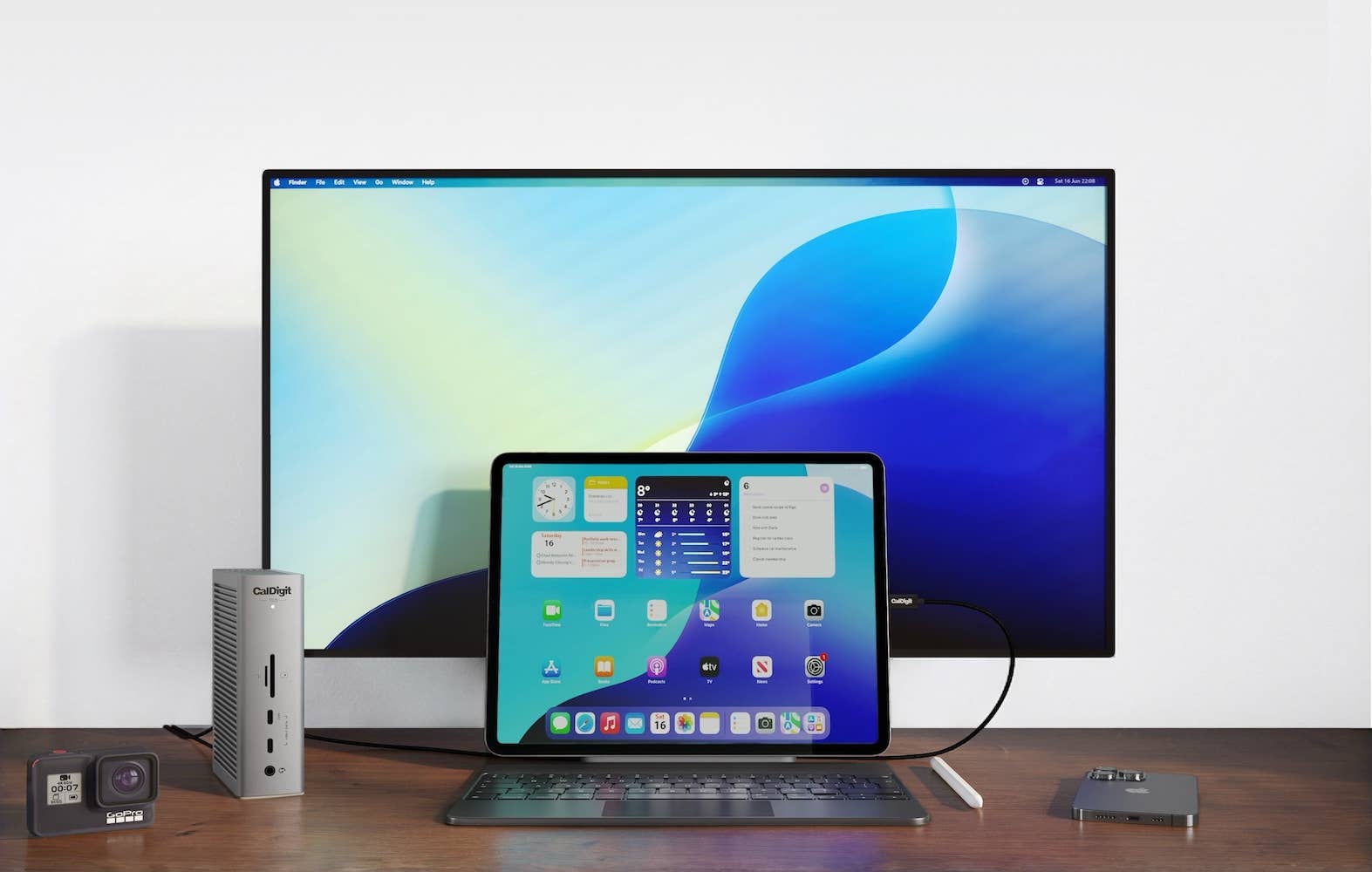
平板电脑和手机都支持。
TS5 支持 USB-C 连接,让你的平板电脑和手机可以共享同一工作环境下的各类设备。例如,通过 TS5 为 iPad 扩展外接显示器、键盘、鼠标和外置存储等设备,构建专业的 iPad 生产力桌面。
一线三屏,尽览全景
TS5 为你的想象和创作留下足够的舞台。只需一根雷电 5 线缆,就能连接多台高分辨率和高刷新率显示器,让宽阔视野与亿万色彩铺陈眼前。
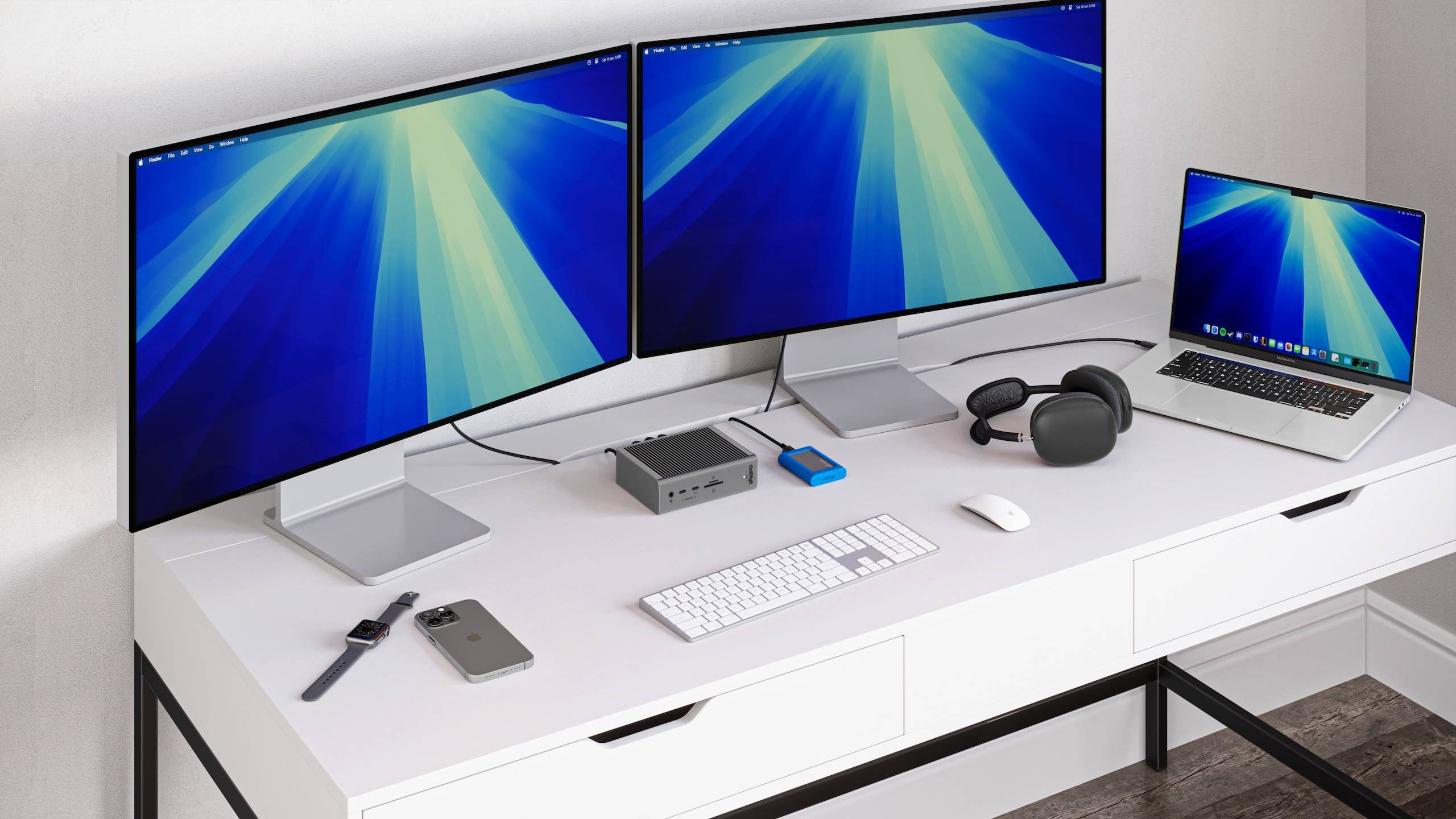
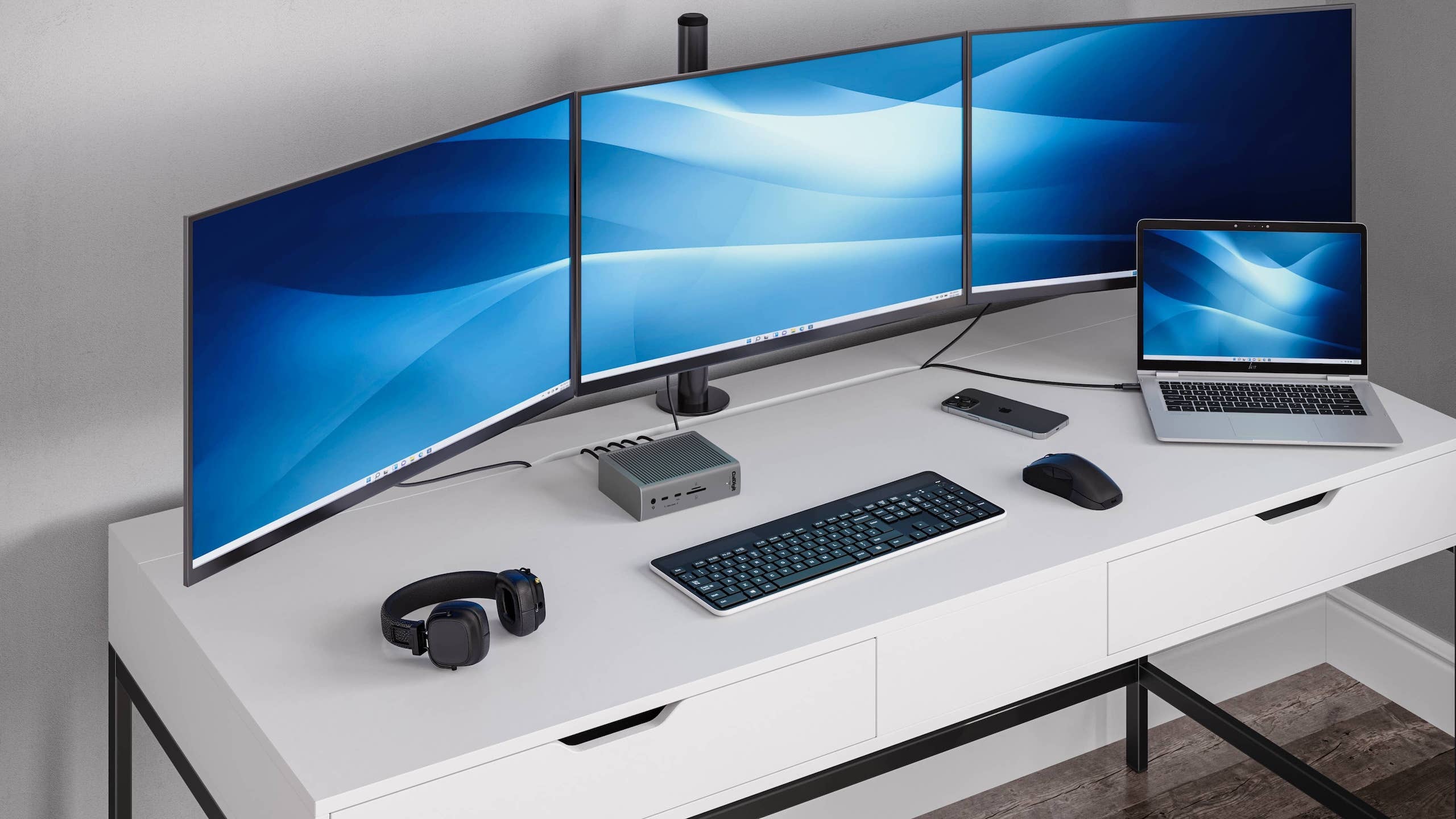
你可以通过 TS5 连接至多两台 8K 60Hz、4K 240Hz 外接显示器,或两台 Pro Display XDR。
离线充电。
TS5 上的所有 10Gb/s 的 USB 接口和雷电接口都支持离线充电。这意味着即使 TS5 没有与任何上行电脑连接,它们也能为你的设备充电。
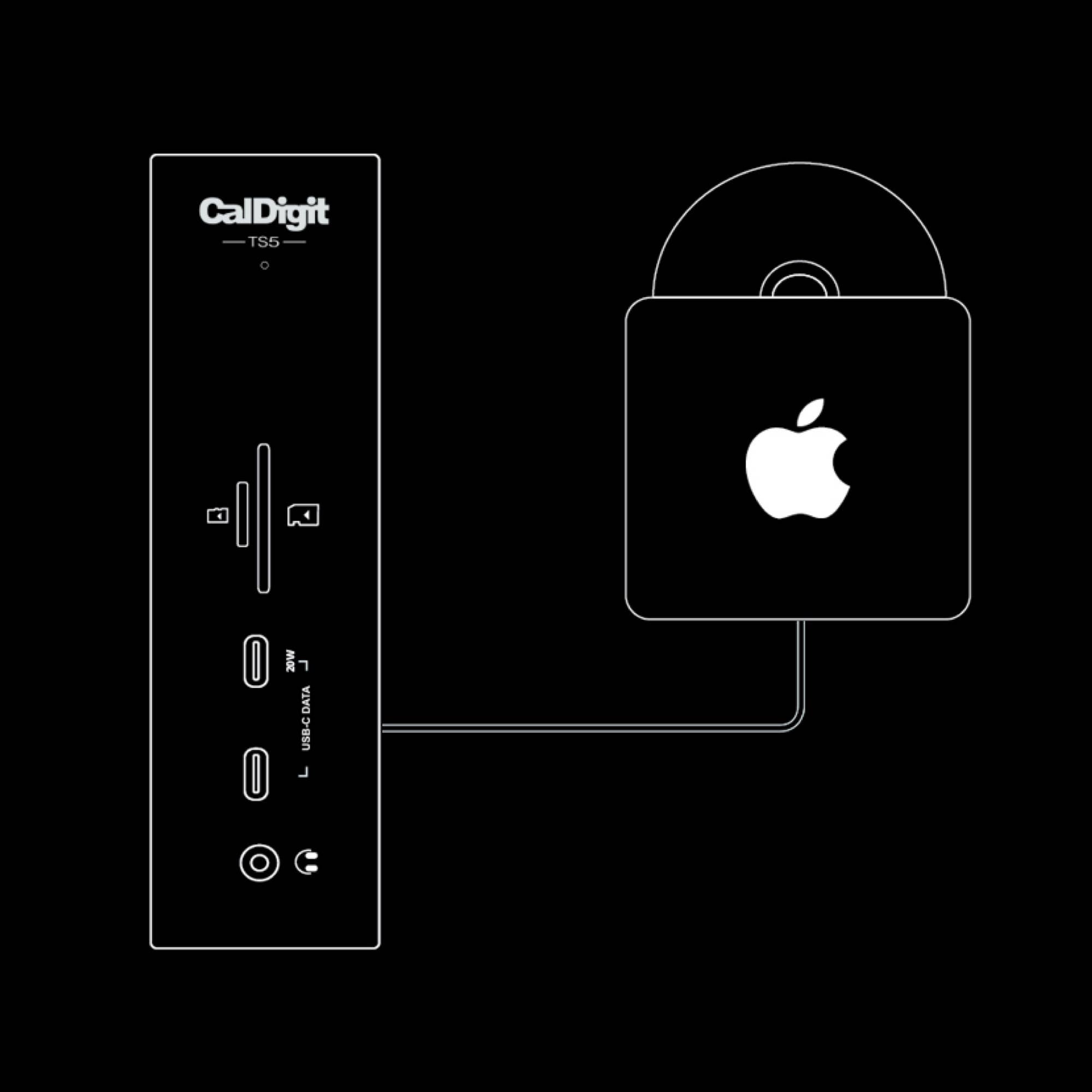
支持 Apple USB 全能光驱。
得益于充足的电力供应,原本需要直连电脑的 Apple USB 全能光驱,现在也能通过 TS5 连接。只需安装好 CalDigit 提供的驱动,即可放心使用。
小身板,大能力
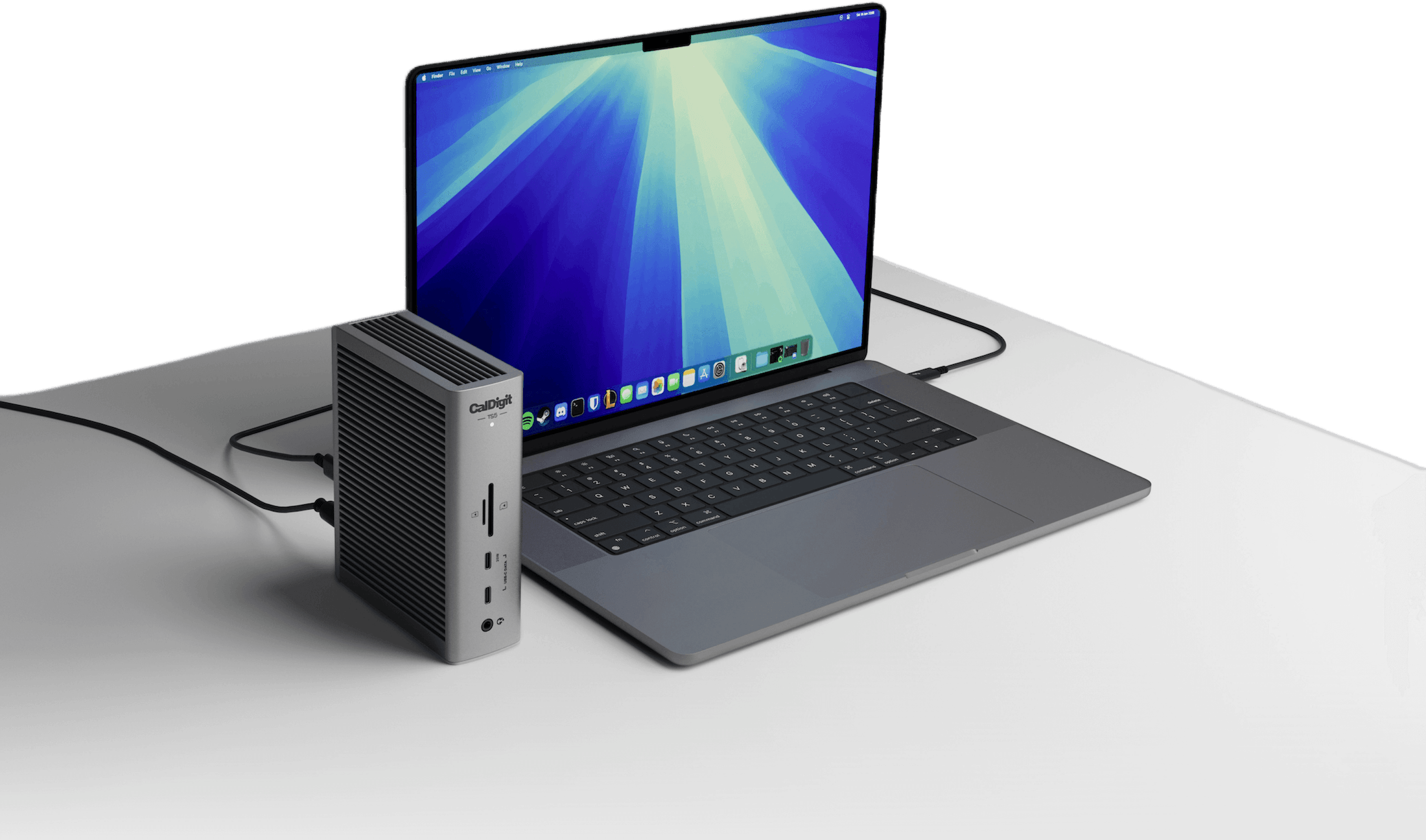
别看 TS5 体积袖珍重量轻巧,却把雷电 5 协议和 15 个常用接口都安排得明明白白,恰到好处地融入你的专业级工作流。当然,作为 Thunderbolt Station 家族的一员,它也采用了自 CalDigit TS2 以来就广受好评的多角度放置设计,无论横着摆、竖着放,正向还是反向,都能融入你的桌搭。
后置上行接口。
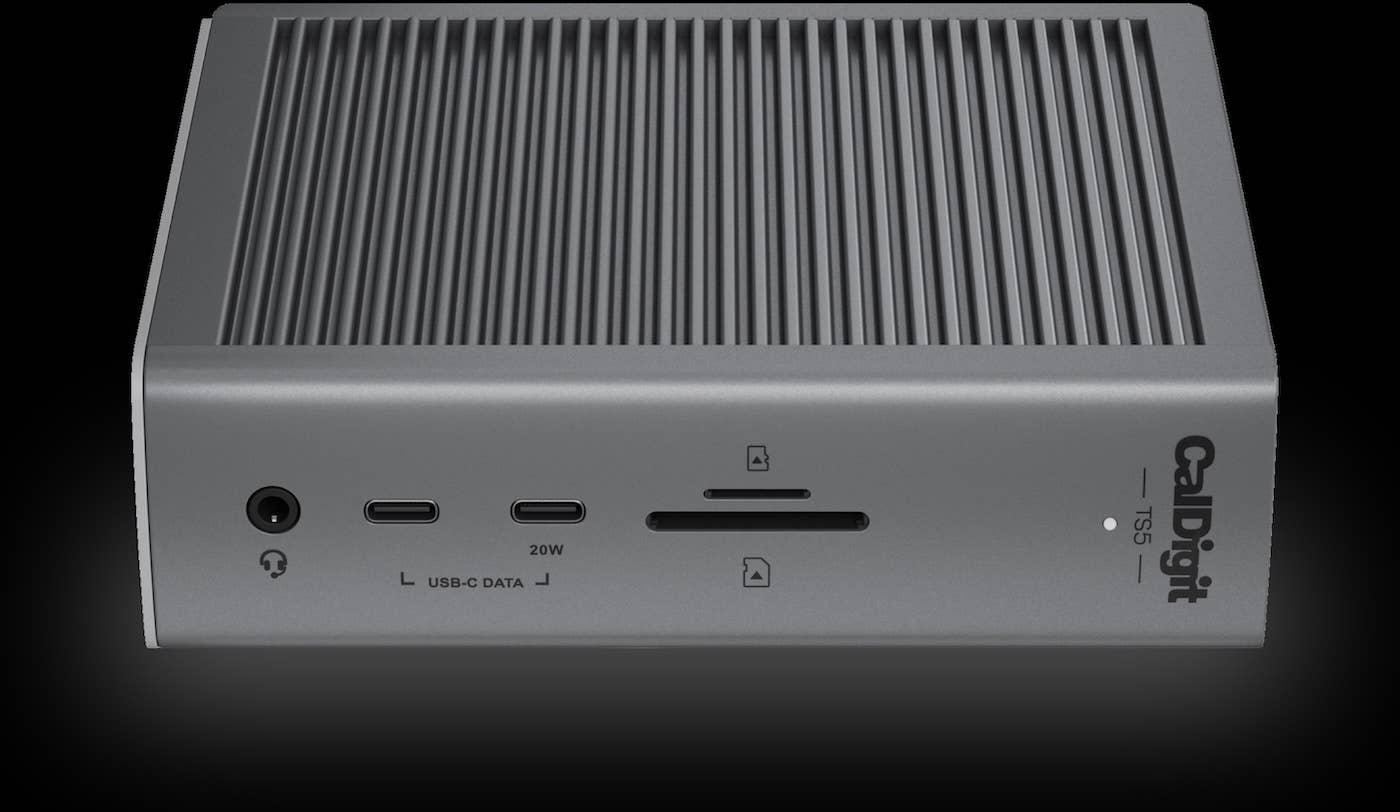
许多的雷电扩展坞的上行接口都放在了前侧,这意味着你需要将线缆绕到前面来连接扩展坞。而 TS5 的上行接口位于拓展坞后侧,“隐身”于桌面。这是 CalDigit 一贯坚持的优雅,只为你带来整洁干净的桌面体验。
来,再复习一遍亮点
选择哪一款拓展坞?
|
|
|
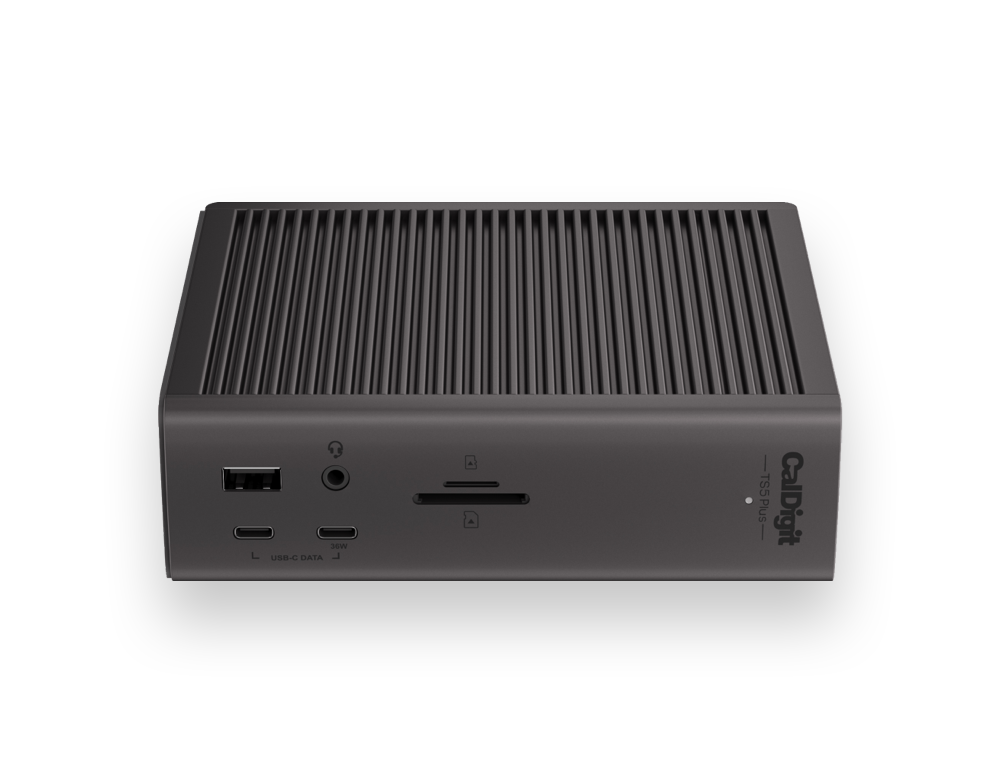
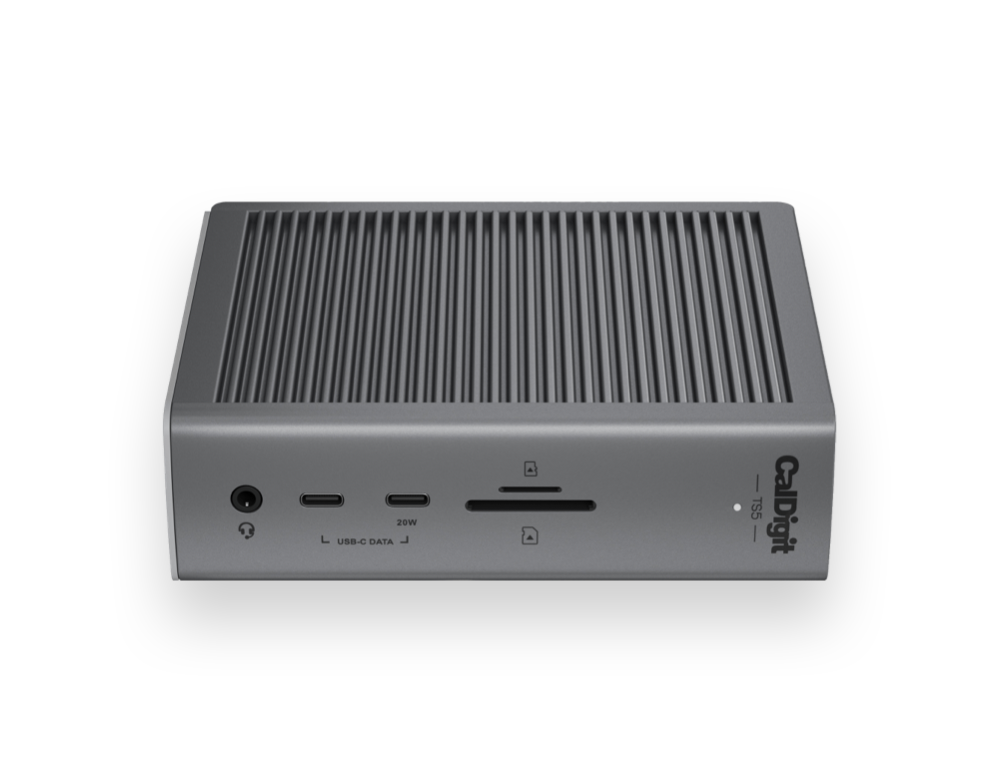
| TS5 Plus 多达 20 个接口 太空黑色 | TS5 多达 15 个接口 太空灰色 | TS4 多达 19 个接口 太空灰色 |
| 120Gb/s 带宽 | 120Gb/s 带宽 | 40Gb/s 带宽 |
| 140W 反向充电 | 140W 反向充电 | 98W 反向充电 |
| 64Gb/s 最大 PCIe 带宽 | 64Gb/s 最大 PCIe 带宽 | 32Gb/s 最大 PCIe 带宽 |
| 支持 三台 4K 60Hz 显示器 | 支持 三台 4K 60Hz 显示器 | - |
| 两台 4K 240Hz 高刷显示器 | 两台 4K 240Hz 高刷显示器 | 一台 4K 144Hz 高刷显示器 |
| 三个 80Gb/s 雷电 5 接口 | 四个 80Gb/s 雷电 5 接口 | 三个 40Gb/s 雷电 4 接口 |
| 五个 10Gb/s USB-C 接口 | 三个 10Gb/s USB-C 接口 | 三个 10Gb/s USB-C 接口 |
| 五个 10Gb/s USB-A 接口 | 一个 10Gb/s USB-A 接口 | 五个 10Gb/s USB-A 接口 |
| - | 一个 USB 2 USB-A 接口 | - |
| 两个 10Gb/s USB 控制芯片 | 一个 10Gb/s USB 控制芯片 | 一个 10Gb/s USB 控制芯片 |
| 36W 前置 USB-C 充电接口 | 20W 前置 USB-C 充电接口 | 20W 前置 USB-C 充电接口 |
| 支持 USB 20Gb/s 数据传输 | 支持 USB 20Gb/s 数据传输 | - |
|
10Gb
以太网接口
330W 电源输入 |
2.5Gb
以太网接口
240W 电源输入 |
2.5Gb
以太网接口
230W 电源输入 |
| 购买 ↗ | 购买 ↗ | 购买 ↗ |
常见问题解答
搭载雷电 5 及 Apple M4 系列的 Mac 支持连接 3 个显示器吗?
不支持。Mac 通过一个雷电连接拓展坞设备最多只支持 2 个外接显示器,无论是雷电 5、雷电 4 还是雷电 3 拓展坞。
有关一台 MacBook Pro 可以连接多少台显示器的更多信息,请访问 Apple 支持《MacBook Pro 可以连接多少台显示器》。
TS5 可以用在雷电 4 或雷电 3 电脑上吗?
可以。TS5 也适用于搭载雷电 4 接口的 Mac 和 Windows 电脑,以及搭载雷电 3 接口的 Mac。请注意,TS5 不支持雷电 3 接口的 Windows 电脑。
雷电 4 和雷电 3 的速度都是 40Gb/s, TS5 能在这个速度上稳定工作。但是,为了获得最大的连接性能和拓展能力,TS5 的最佳搭配依旧是搭载雷电 5 或 USB4 V2 接口的电脑。
TS5 是否可以在配备 Apple M 系列芯片上的 Mac 使用?
可以。TS5 是这些 Mac 的极佳伴侣。
不过,基础款的 Apple M1、M2 和 M3 芯片只支持通过雷电接口连接一台显示器。Pro、Max、Ultra 和 Apple M4、M5 芯片的 Mac 用户可以通过 TS5 连接两台显示器。通过一个雷电 5 接口,Mac 无法支持连接三台显示器。
TS5 是否可以和 USB-C 平板电脑或电脑搭配使用?
可以,TS5 能够支持较旧的 USB 3 协议主机。但请注意,如果你设备上的 USB-C 接口不包含 PCIe、 USB-C DP Alt Mode 等特性支持,那么 TS5 所能提供的连接性和供电协议也将对应减弱。
我可以在已经有外接电源的 Mac,如 Mac mini、iMac 和 Mac Studio 上使用 TS5 吗?
可以。当连接到自带电源的 Mac 时,TS5 不会给电脑提供任何电力。对于 Mac mini 和 iMac 用户来说,TS5 是扩展外设的绝佳选择。
我可以将 TS5 与另一个 CalDigit 拓展坞(如 TS4)一起使用吗?我将其添加到菊花链中的哪个位置是否重要?
可以。TS5 可以连接到 TS4 或任何带有下行接口的雷电 3、雷电 4 或雷电 5 拓展坞设备。你可以把它放在菊花链中的第一个或第二个位置。我们建议将 TS5 Plus、TS5 和 Element 5 Hub 等雷电 5 设备直接连接到笔记本电脑上,因为它可以提供更高的反向充电功率和带宽。
TS5 可以给上行设备提供持续高功率的反向充电吗?
可以。许多拓展坞产品在 USB 外接设备连接到拓展坞时,拓展坞向电脑的反向充电功率可能会降低。而与市场上大多数产品不同,TS5 可以持续不断地为上行设备提供 140W 的反向充电功率。
我有一台最大充电功率超过 140W 的笔记本电脑,TS5 能为它充电吗?
可以。如果你的笔记本电脑最高充电功率需求高于 140W,TS5 能够以较慢的速度为你的笔记本电脑充电。如果你需要长时间使用 CPU 或 GPU 密集型应用程序,对整机的电源需求超过 140W,我们建议你将笔记本电脑的充电器连接到笔记本电脑上。
我可以在不连接电源的情况下使用 TS5 吗?
不可以。TS5 需要连接电源才能工作。
如果我正在给笔记本电脑充电,我还能给 USB 设备提供电力吗?
可以。TS5 可以同时给它们提供电力。
如何将显示器连接到 TS5 ?
如果你的显示器带有 DP Alt Mode,或是雷电 3 及以上雷电协议的 USB-C 接口,那么它可以直接连接到 TS5 的下行雷电 5 接口使用。
如果你的显示器使用 DisplayPort 或 HDMI 连接,你可以购买 USB-C 转 HDMI / DisplayPort 转接器,并将它们连接到 TS5 的下行雷电 5 接口。
我可以将哪些设备连接到 TS5 上的下行雷电端口?
你可以将任何雷电 3、雷电 4、雷电 5、USB4、USB4 V2 或 USB-C 设备连接到 TS5 的下行雷电接口,包括但不限于外置存储、外接显卡、拓展坞、显示器、以太网转换器、USB-C 转 SD 卡读卡器等。不过,具体的设备支持情况,需要根据你的上行主机而定。
此外,你还可以将多个 TS5 连接在一起。